本文目錄
大螢幕小螢幕隨心切換:多裝置觀賽的便利性
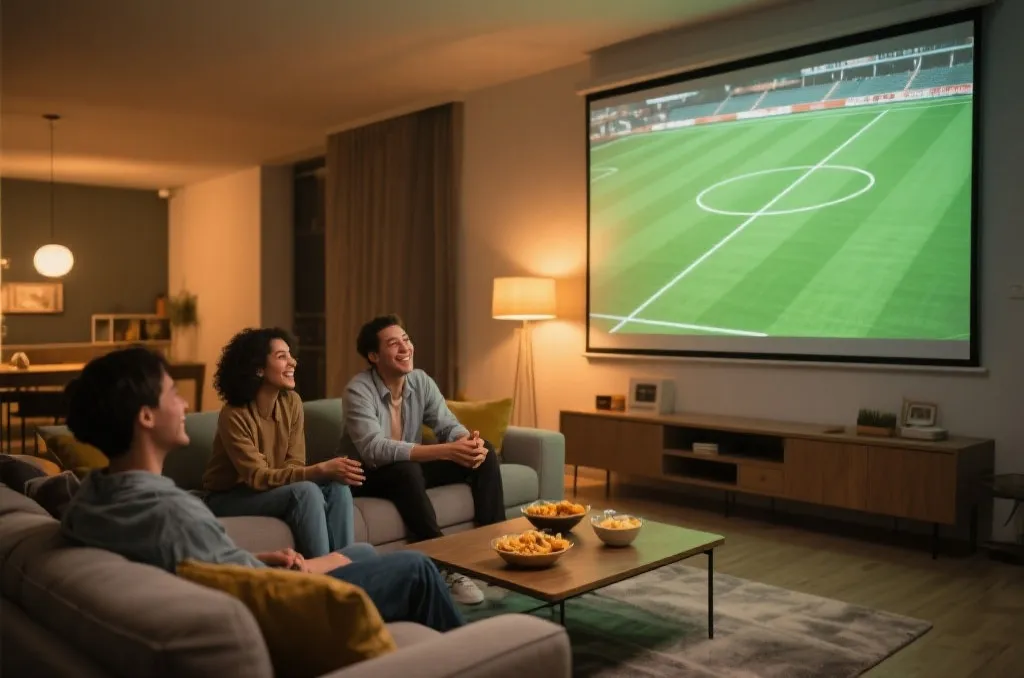
隨著四年一度的足球盛事即將到來,現代球迷的觀賽習慣早已不再侷限於客廳的單一電視機。無論是與家人在客廳觀賞極致流暢的 4K 畫面,還是在深夜躺在臥室用平板追看即時重播,甚至是通勤路上用手機掌握即時比分,多螢幕無縫切換已成為提升觀賽體驗的核心關鍵。
為了滿足這種跨螢幕的需求,購買 官方數位通行證 的訂閱用戶,可以將帳戶綁定至家中的多部智慧裝置。然而,為了保障帳戶安全與頻寬品質,官方對於「同時在線播放」與「授權裝置總數」設有合理的安全規範。掌握正確的設定步驟,不僅能讓您在 在家辦世界盃觀賽派對 時輕鬆投影,更能避免關鍵時刻因裝置衝突而錯過精彩進球。
Step-by-step:如何在智慧電視(Apple TV/Android TV)上登入您的帳戶
要在客廳享受最震撼的賽事畫面,建議參考 2026世界盃4K超高畫質直播硬體指南 配置您的硬體。接著,請依照以下步驟在智慧電視或電視盒上啟用您的通行證:
- 下載官方應用程式:開啟您的智慧電視(如 Android TV、Google TV、Apple TV)或電視盒的應用程式商店,搜尋並下載官方指定的轉播平台 App。
- 獲取啟用代碼(Activation Code):打開 App 後,點選「登入」,螢幕上將會顯示一組 6 位數或 8 位數的英數混合啟用代碼,以及一個專屬的啟用網址。
- 使用手機或電腦授權:拿出您的手機或平板,掃描電視螢幕上的 QR Code,或在瀏覽器中輸入該啟用網址,並登入您的官方帳戶。
- 輸入代碼完成綁定:在手機或電腦上輸入電視螢幕顯示的啟用代碼,點擊「確認授權」。數秒內,您的電視螢幕將會自動重新整理,顯示登入成功並進入個人化主頁。

行動觀賽設定:手機與平板的官方轉播平台連線指南
對於需要靈活移動的球迷來說,手機和平板是必不可少的觀賽利器。不論是 iOS 還是 Android 系統,設定過程都相當直覺:
- 下載與安裝:請務必前往 Google Play 商店或 Apple App Store 下載官方 App,切勿安裝來源不明的第三方 APK,以防資安外洩。
- 單一帳號登入:開啟 App 後,輸入您註冊的電子郵件與密碼即可直接登入。
- 推播通知設定:建議在首次登入時開啟「賽事即時通知」,這樣一來,即使您當下無法看完整直播,也能在第一時間收到進球與重大判決的推播訊息。
- 行動網路與 Wi-Fi 優化:若在室外使用行動網路,可在 App 設定中將畫質調整為「自動」或「省流量模式」;若回到家,則建議切換至 5GHz Wi-Fi 頻段,以獲得更穩定的高畫質串流。
帳戶安全與裝置管理:如何查看並剔除未知裝置
為了維護您自身的權益,官方通行證設有「最大同時在線裝置數」(通常為 2 到 3 台裝置,具體視訂閱方案而定)。如果您發現系統提示「已達同時播放上限」,或者懷疑有其他裝置未經許可登入了您的帳戶,您需要進行裝置清理。
請登入官方網站,進入 帳戶管理 頁面,並依照以下步驟操作:

- 進入個人設定,點選「裝置管理」或「已授權裝置」。
- 在此處,您會看到所有目前已登入您帳戶的裝置清單,包含裝置類型(如:Apple TV、Windows PC、iPhone)、登入估計地點以及最後使用時間。
- 若發現任何可疑或是不再使用的舊裝置,點擊該裝置旁的「登出」或「移除授權」按鈕。
- 被剔除的裝置將會立刻失去播放權限,並在下一次開啟 App 時被要求重新登入。
常見登入錯誤與排除(如:忘記密碼、授權裝置達上限)
在觀賽高峰期,難免會遇到一些突發的登入狀況。以下為您整理常見問題與快速自救法:
| 遇到狀況 | 可能原因 | 快速解決方法 |
|---|---|---|
| 提示「裝置授權數量已達上限」 | 帳戶綁定的裝置總數超過系統規定上限。 | 請至官網的 帳戶管理 頁面,手動剔除不常使用的舊裝置。 |
| 提示「同時播放串流已達限制」 | 家中其他裝置正在同時播放直播賽事。 | 關閉其他裝置上正在運行的轉播 App,或將其退回主選單,等待約 1-2 分鐘後重新整理目前裝置。 |
| 輸入密碼錯誤或忘記密碼 | 密碼輸入有誤,或因太久未登入而遺忘。 | 點選登入頁面的「忘記密碼」,透過註冊信箱收信重設。若仍無法登入,請前往 帳號救援 尋求客服協助。 |
| 電視端啟用代碼一直失效 | 代碼已過期(通常時效為 10-15 分鐘)或網路延遲。 | 在電視端點擊「重新產生代碼」,並確保手機與電視連接在同一個網路環境下再次嘗試。 |
提前做好跨裝置的登入設定,並定期檢視您的授權清單,是確保賽事期間不漏掉任何一秒精彩畫面的最佳良方。現在就拿起您的智慧裝置,跟著本篇指南完成設定,準備迎接熱血澎湃的 2026 世界盃吧!